





Cara mengubah Word ke PDF sering dicari oleh pengguna yang ingin membagikan dokumen dengan tampilan tetap rapi. Format PDF menjaga susunan teks, gambar, dan tabel sehingga dokumen tetap terlihat sama pada berbagai perangkat.
Pada artikel ini, IDHowto membahas beberapa cara mengubah Word ke PDF melalui Microsoft Word, Google Docs, laptop, dan HP Android. Selain itu, Anda juga dapat menemukan solusi ketika proses konversi mengalami kendala.
Apa Itu PDF?
PDF atau Portable Document Format merupakan format dokumen digital yang dikembangkan untuk mempertahankan tampilan file. Karena itu, banyak orang menggunakan PDF untuk laporan, tugas, surat, proposal, dan dokumen resmi.
Cara Mengubah Word ke PDF Menggunakan Microsoft Word
Microsoft Word menyediakan fitur langsung untuk membuat file PDF. Dengan fitur tersebut, pengguna dapat mengubah dokumen tanpa memasang aplikasi tambahan.
Ikuti langkah berikut:
1. Buka dokumen Word.
2. Klik menu File.
3. Pilih Save As atau Export.
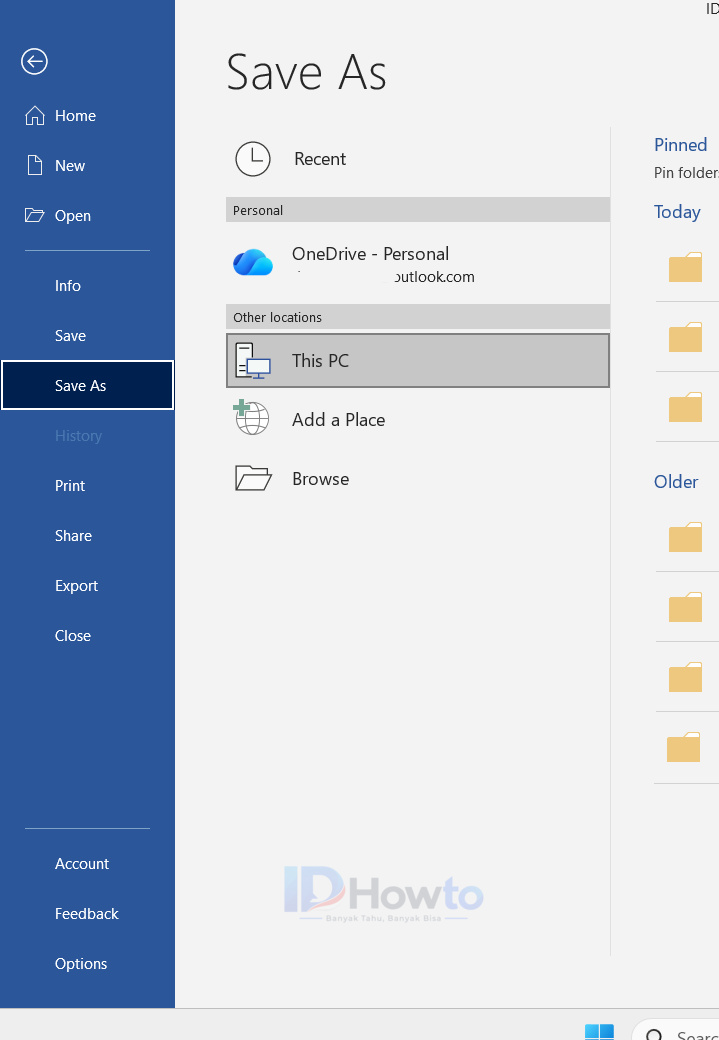
4. Tentukan format PDF.
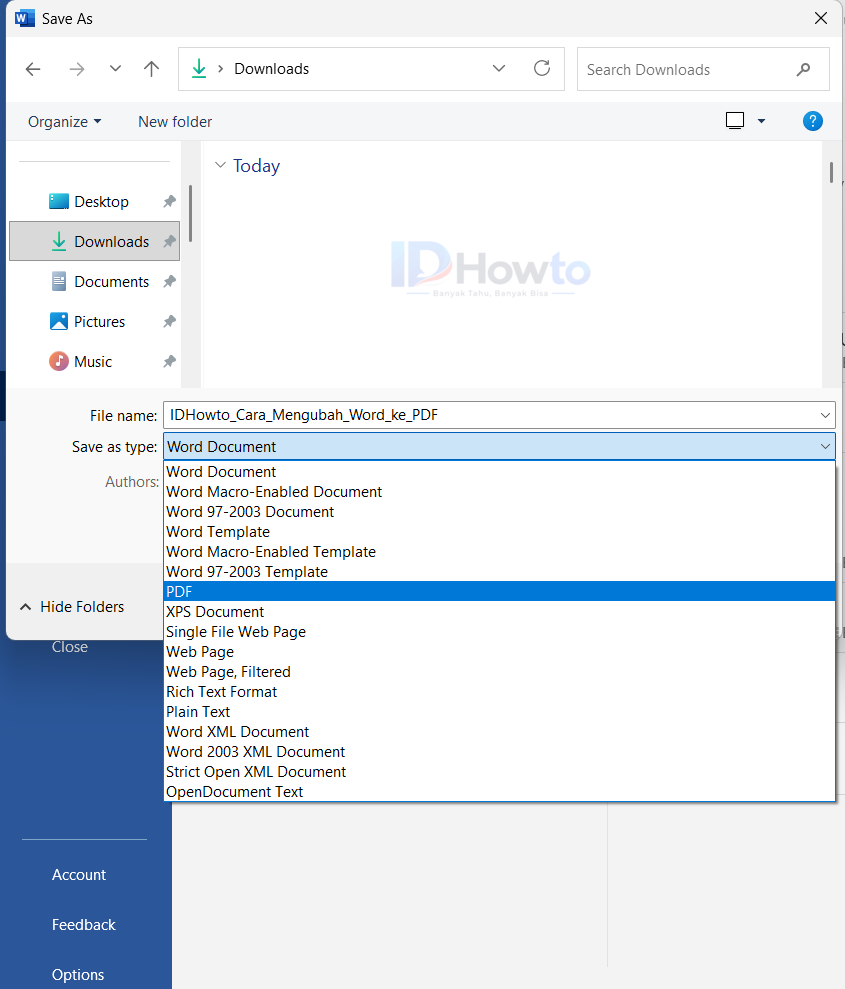
5. Klik Save.
Setelah itu, Word membuat file PDF baru dengan isi dokumen yang sama.
Cara Mengubah Word ke PDF Menggunakan Google Docs
Selain Microsoft Word, pengguna juga dapat memakai Google Docs secara gratis. Metode ini cocok bagi pengguna yang tidak memiliki aplikasi Microsoft Word.
Berikut langkahnya:
1. Upload file Word ke Google Drive.
2. Buka file menggunakan Google Docs.
3. Pilih menu File.
4. Klik Download.
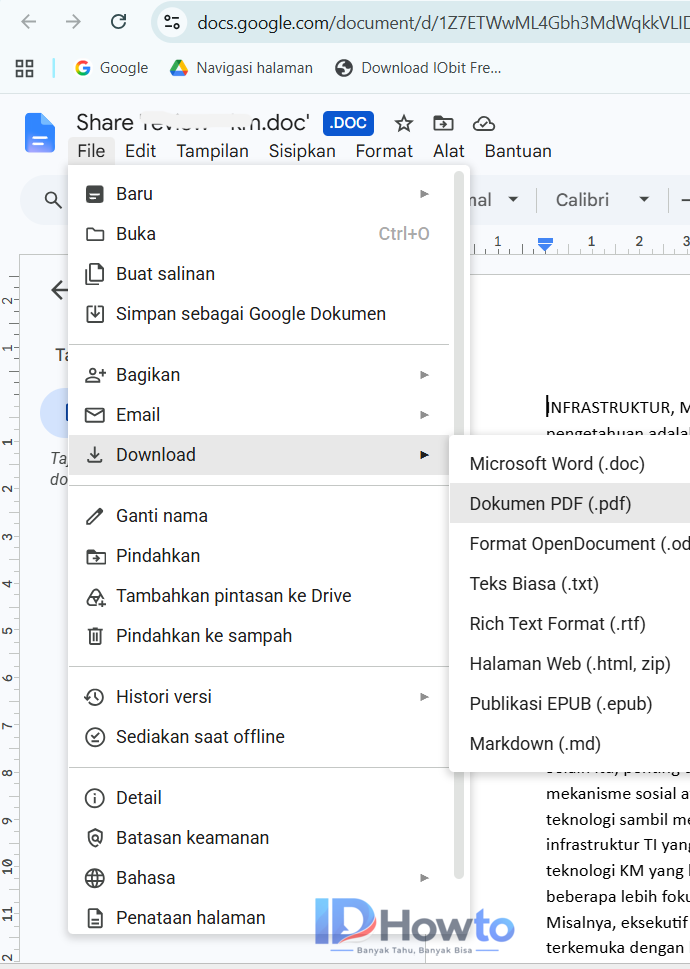
5. Pilih PDF Document (.pdf).
Selanjutnya, Google Docs menyimpan dokumen dalam format PDF.
Tips Agar Hasil PDF Tetap Rapi
Agar hasil PDF terlihat profesional, lakukan beberapa langkah berikut:
– Gunakan ukuran halaman yang sesuai.
– Periksa posisi gambar dan tabel.
– Pilih font yang mudah dibaca.
– Gunakan nama file yang jelas.
Selain itu, periksa tampilan dokumen sebelum menyimpan file akhir.
Masalah yang Sering Terjadi Saat Mengubah Word ke PDF
Beberapa pengguna menemukan perubahan format setelah melakukan konversi. Biasanya, kondisi tersebut terjadi karena perbedaan font atau pengaturan halaman.
Untuk mengatasinya, periksa kembali dokumen Word sebelum menyimpannya sebagai PDF. Kemudian gunakan fitur pratinjau agar hasil akhir sesuai harapan.
FAQ Cara Mengubah Word ke PDF
Apakah Word bisa diubah menjadi PDF tanpa aplikasi?
Ya. Microsoft Word dan Google Docs menyediakan fitur tersebut.
Apakah cara mengubah Word ke PDF gratis?
Ya. Pengguna dapat memanfaatkan fitur bawaan yang tersedia.
Apakah PDF bisa dikembalikan menjadi Word?
Ya. Pengguna dapat memakai fitur konversi PDF ke Word.
Kesimpulan
Cara mengubah Word ke PDF dapat dilakukan melalui berbagai metode. Microsoft Word menjadi pilihan praktis karena menyediakan fitur bawaan. Namun, pengguna juga dapat memilih Google Docs, laptop, atau HP Android sesuai kebutuhan.

Dengan mengikuti panduan IDHowto, pengguna dapat membuat file PDF dengan cepat, mudah, dan tanpa proses rumit. (*RSN)